
Visitor
jumlah pengunjung
®™Welcome To My Insight Comunity™ SELAMAT DATANG, SELAMAT SURFING ©2015

Kamis, 17 Juli 2014

Cara Download File di Ziddu Tanpa Downloader

Ziddu, Free File Hosting
Ziddu merupakan tempat hosting file (menyimpan data secara online) yang cukup populer di kalangan pengguna internet. Kalau dahulu sih Ziddu digilai karena apabila file yang kita upload di download oleh orang lain, maka kita mendapat bayaran dari Ziddu.

Tapi karena kebijakan baru, Ziddu sudah tidak membayar lagi. Lalu ada lagi kebijakan baru dari Ziddu yang sedikit menyebalkan, yaitudownloader file. Jadi saat kita akan mendownload sebuah file, yang kita download bukan file yang sesungguhnya. Melainkan program aplikasi lain (downloader) yang sangat mengganngu. Namun jangan khawatir, kita dapat melewati kebijakan Ziddu yang menyebalkan ini kok.. :

Langkah:
  • Download file dengan menekan tombol Download, lalu tunggu sebentar.
Download Button

  • Masukkan verification code yang tersedia dan hilangkan tanda cawang pada tulisan "Download with Ziddu accelerator and get recommeded offers"
Skip Ziddu Downloader

  • Ok, file dari Ziddu pun siap di download tanpa harus mendownload downloader'nya terlebih dahulu.[^_^]
Mudah kan?

Mengubah Teks Menjadi Suara Robot

Di pagi yang sedingin ini ( di kota saya ) saya akan berbagi aplikasi pengubah text menjadi suara. Memang sih aplikasi ini sudah lama ada , tapi tidak ada salahnya kan kalau saya ulas kembali aplikasi ini ?

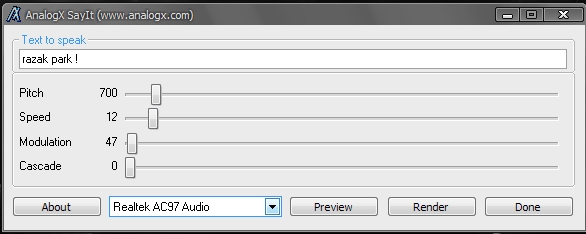
Nama aplikasi ini adalah SayIt. Tampilan SayIt sangat user friendly dan tentunya sangat mudah digunakan.

  • Text to speak untuk tempat mengetikkan text yang akan diubah menjadi suara.
  • Pitch , Speed , Modulation , Cascade = untuk mengatur Efek suara.Silahkan atur sesuai dengan selera anda.
  • Preview = untuk melihat pratinjau suara.
  • Render = untuk menyimpan hasil suara ( format suaranya adalah .wav bukan .mp3 )
  • Done = untuk keluar aplikasi
Download >> SayIt ( 369 Kb )Link sudah diperbarui.

Selamat Mencoba !

Cara Copy Paste Aplikasi Dari Warnet


cara mengcopy aplikasi dari warnet
Copy Aplikasi
Suka main game Point Blank ? Angry Bird ? Need For Speed ? Kalau iya pasti anda pernah merasa ingin mengcopy game tersebut kan? Tapi bagi para pemula computer yang sama sekali tidak tahu tentang lokasi penyimpanan data game tersebut pasti akan mengcopy shortcutnya saja.Walhasil , bukannya data game yang didapat tetapi hanyalah shortcutnya saja.! Wah bikin kecewa saja.
    Tetapi tenang , disini saya akan memberitahu caranya.Simak baik - baik ( cara ini hanya untuk seorang yang benar - benar pemula , bagi yang sudah merasa bisa lebih baik tidak usah membaca postingan ini okey ^_^ Hehe ) :

CARA 1 :
Cara 1 digunakan apabila untuk mengcopy aplikasi yang tidak menyatu dengan system computer.
  • Masukkan Flashdisk, lalu buat folder baru di flasdisk anda.Beri nama folder terserah anda.
  • Cari shortcut game yang akan anda copy, kalau sudah ketemu klik kanan shortcut game tersebut lalu pilih "Properties"
  • Pilih tab "Shotcut" dan click tombol "Open File Location"


cara copy aplikasi
Open File Location
  • Nah copy paste semua file yang ada di situ ke folder di flashdisk anda yang telah dibuat tadi.
    Copy Semua File
  • Selesai. . Gampang kan? 


NOTE : Cara ini tidak dapat digunakan untuk mengcopy aplikasi Antivirus.Jika anda ingin antivirus , ikuti langkah 2 di bawah. Cara ini juga tidak akan berhasil jika di warnet dipasang program Anti-Copy.
Jika cara diatas tidak berhasil karena fitur klik kanan dinonaktifkan , maka cari saja file game tersebut di klik kanan start - masuk ke C:\Program Files.Cari folder yang sesuai dengan nama game yang ingin anda copy.


    CARA 2

    Cara 2 digunakan saat warnet memasang program Anti-copy dan cara ini digunakan untuk mengcopy aplikasi yang telah menyatu dengan system computer seperti antivirus, skin pack, .NET Framework, serta game yang membutuhkan serial number/crack. Cara ini menggunakan aplikasi khusus yang bernama PickMeApp.

    Silahkan klik gambar di bawah ini untuk mendownload Pick Me App.


    Untuk tutorialnya silahkan klik DISINI

    Ok, jika ada pertanyaan silahkan tinggalkan komentar dibawah.Saya akan balas secepatnya. Semoga bermanfaat!

    PERHATIAN :
    Kepada para pembaca saya mohon maaf jika link download PickMeApp berubah dari yang sebelumnya Direct download. Hal itu karena akun google code saya di suspend untuk sementara. Silahkan download dari link yang sudah diperbaharui di atas. Termakasih.

    Tips Menonton Video Youtube Dengan Lancar

    membuat video youtube lancar
    Youtube Video
    Karena banyak kritikan yang masuk pada kotak email dan beberapa kalimat di bagian komentar yang bernada miring tentang artikel ini, maka saya berikan sedikit tambahan. (Maklum, pada waktu mengetik artikel ini saya masih pengguna baru blogger dan sedang memikirkan tugas sekolah yang numpuk, sehingga asal tulis. Hehehe). Oke, continue to the post!

    Apakah anda salah satu pengguna internet yang doyan menonton video di youtube ? Atau bahkan sudah menjadi hobi ? Kali ini saya punya sedikit tips agar aktivitas nonton video youtube anda dapat berjalan ddngan lancar , nyaman , dan tentunya tidak sering bufffering melulu :

    Langkah 1 : Lihat Spesifikasi Komputer Anda

    1. Cek Perlengkapan Browser Anda
    Pastikan plugin ini ada di browser sobat:
    • Adobe Flash Player versi 10.0.22+ plug-in
    •  Firefox versi 1.1+, Internet Explorer 7.0+, Safari 1.0+, Google Chrome, atau Opera
    •  Koneksi internet sdkitar 500+ Kbps
    NOTE :
    • Untuk Cek Versi di Firefox : klik Help >> About Firefox
    • Untuk Cek Versi di Chrome : klik Lambang peralatan di pojok kanan atas >>About Chrome
      2. Lihat Kemampuan Komputer Yang Anda Punya
      Meskipun koneksi internet anda sangat cepat atau versi browser anda yang terbaru , tetapi jika tidak didukung oleh kemamuan komputer yang tak memadai vido di youtube tetap tidak nyaman untuk ditonton. Berikut spesifikasi komputer yang diperlukan:

      • System Operasi: Minimal sudah memakai  Windows 2000 atau  Mac OS X 10.3
      • Processor: Minimal 500MHz ke atas
      • RAM: 128MB
      • Video Card: Minimal Video Memory Berkapasitas 64MB
      • Sound Card: Minimal sudah 16-bit
      NOTE : Untuk melihat Kapasitas Prosesor , RAM , Video CArd , atau Sound Card , nada dapat melihatnya dengan cara : klik Start >> Run >> lalu keik DXDIAG. Dari situ anda dapat melihat seluruh spesifikasi komputer anda.
      cara melihat dxdiag
      DXDiag Interface
      Langkah 2 : Tweaking Youtube Video Playback

      • Dalam langkah yang kedua ini, anda diharuskan memiliki akun youtube terlebih dahulu (mendaftar jadi anggota). Ok langsung saja :
      • Disini saya anggap anda telah Login sebagai anggota Youtube. Saat memutar video klik nama username di pojok kanan atas dan pilih option Account.
      Account Youtube Settings
      • Langkah selanjutnya klik tab Settings, lalu pergi ke Playback Setup. Pada pilihan yang tersedia, pilihlah yang pilihan pertama (I have a slow connection.Never play High-Quality videos...)
      I have a slow connection.Never play High-Quality videos...
      Save Changes
      • Klik Save Changes.

      Langkah 3 : Gunakan Fasilitas Feather Beta
      Cara mempercepat video youtube
      Youtube Feather Beta

      Langkah 4 : Gunakan Software Penunjang
      download Speedbit Video Accelerator 10
      Speedbit Video Accelarator
      Salah satu software yang dapat menunjang kinerja pemutaran video youtube adalahSpeedbit Video Accelerator. Aplikasi ini akan membuka beberapa link yang akan ditujukan ke sebuah video tertentu yang anda putar di server milik Youtube.

      Cara penggunaanya sederhana, jalankan aplikasi ini saat video youtube berjalan. Jika ingin mendownload Speedbit Video Accelerator silahkan klik DISINI (2.1 MB)

      Cara Mengirim Ucapan Selamat Ulang Tahun FB Secara Otomatis

      Wajib hukumnya bagi kita untuk mengucapkan Selamat Ulang Tahun bagi setiap orang yang kita kenal , mulai dari teman , sahabat , pacar , saudara , atau orang tua. Namun bagaimana jika kita sibuk dan tak sempat mengucapkan Selamat Ulang Tahun kepada orang yang bersangkutan ? Tenang , sekarang ada developer Facebook yang berfungsi untuk mengirimkan ucapan Selamat Ultah secara otomatis , dengan syarat orang yang menjadi target ucapan Ultah memilki akun Facebook. :
      • Pergi ke birthdayfb.com. Setelah masuk ke halaman , klik Connect With Facebook.

      • Lalu klik Log In With Facebook dan Ijinkan aplikasi untuk mengakses data Facebook anda.
      • Setelah beberapa saat akan muncul daftar teman FB anda yang akan berulang tahun satu tahun ke depan.
      • Untuk menulis pesan , klik tombol Write Message . Silahkan tulis pesan yang akan disampaikan di kotak yang telah disediakan.
      • Jika ingin mengirimkan pesan yang sama ke semua teman beri cawang padaSave As A Canned Message untuk menyimpan ucapan anda di drop down listCanned Message
      • Untuk menggunakannya klik drop down list Canned Messages. Klik Save untuk menyimpan ucapan.
      • Terdapat pengaturan tambahan, klik link Preferances di menu navigasi untuk pengaturan zona waktu atau berhenti mengikuti layanan birthdayfb.com
      Dengan sendirinya Ucapan Selamat Ulang Tahun anda akan terkirim tepat pada waktu orang tersebut berulang tahun. Semoga bermanfaat .!

      Postingan Lebih Baru Postingan Lama Beranda